DaVinci Resolve: Wenn der Render-Cache bremst
Ruckelnde Vorschau trotz starkem Rechner? So sind wir dem Smart-Render-Cache auf die Spur gekommen.
Stand:
Kurz gesagt: Der Render Cache soll DaVinci Resolve flüssiger machen. Resolve rechnet aufwendige Effekte, Farbkorrekturen und schwer abspielbare Formate wie H.264 oder H.265 vorab und spielt danach die fertigen Bilder ab. Er bremst aber, wenn er auf einer langsamen oder fast vollen Platte liegt, in einem zu schweren Format geschrieben wird oder nach jeder kleinen Änderung neu rechnet. Die Lösung: Cache auf eine schnelle SSD mit viel Platz legen, als Format ProRes 422 wählen, bei einfachen Schnitten von Smart auf User oder Off umschalten und alten Cache über Playback › Delete Render Cache › Unused löschen.
Das Problem: Ruckeln trotz starkem Rechner
Der Rechner ist neu, die Timeline kurz, und trotzdem stockt die Vorschau. Typische Anzeichen:
- Die Wiedergabe ruckelt, obwohl auf der Timeline kaum Effekte liegen.
- Die Lüfter laufen, auch wenn du gerade nichts abspielst.
- Über der Timeline stehen immer wieder rote Balken.
- Nach jeder kleinen Änderung an einem Clip hängt die Wiedergabe ein paar Sekunden.
- Der freie Speicherplatz auf der Systemplatte wird von Woche zu Woche weniger.
Das Paradoxe daran: Genau das soll der Render Cache eigentlich verhindern.
Was der Render Cache macht
DaVinci Resolve nennt „Cache“, was andere Schnittprogramme „Rendern“ nennen. Resolve rechnet Teile der Timeline mit allen Effekten im Hintergrund vor und speichert sie als eigene Dateien. Beim Abspielen nimmt es dann diese fertigen Bilder statt der Originale samt Effekten. Laut Handbuch besteht der Cache aus drei Teilen:
- Fusion Output Cache: Clips in Formaten, die schwer abzuspielen sind, also H.264, H.265 und Kamera-RAW, dazu Clips mit Fusion-Effekten und Geschwindigkeitsänderungen.
- Node Cache: rechenintensive Schritte der Farbkorrektur, etwa Rauschreduzierung, Motion Blur und Resolve-FX-Effekte.
- Sequence Cache: Übergänge, Deckkraft, Ebenenmodi und Einstellungsebenen auf der Edit-Seite.
Ob ein Bereich schon gerechnet ist, zeigen die Balken über der Timeline: Rot heißt „muss noch gerechnet werden“, Blau heißt „liegt im Cache“. Ändert sich an einem Clip etwas, verwirft Resolve dessen Cache und rechnet ihn neu.
| Modus | Was Resolve cacht | Sinnvoll, wenn |
|---|---|---|
| Off | nichts | du nur schneidest und dein Mac das Material flüssig abspielt |
| Smart | automatisch alles, was Resolve für rechenintensiv hält, plus was du markierst | du viel mit Farbe, Effekten und H.264- oder H.265-Material arbeitest |
| User | nur, was du selbst markierst, auf Wunsch auch Übergänge, Ebenen und Fusion-Effekte | dein Mac das meiste in Echtzeit schafft und nur einzelne Stellen stocken |
Umschalten kannst du unter Playback › Render Cache oder auf der Edit- und Color-Seite mit Option + R.
Die Ursache: wann der Cache selbst bremst
1. Der Cache liegt auf der falschen Platte
Resolve schreibt den Cache in einen versteckten Ordner namens CacheClip auf dem ersten Laufwerk, das unter Preferences › System › Media Storage eingetragen ist. Ist dort keines eingetragen, landet er auf der Systemplatte. Das Handbuch warnt ausdrücklich, dass das je nach Größe und Art der Systemplatte zu Problemen mit Platz und Tempo führen kann. Eine fast volle Systemplatte bremst nicht nur Resolve, sondern den ganzen Mac.
2. Das Format ist zu schwer
Das Format der Cache-Dateien stellst du unter Project Settings › Master Settings › Optimized Media and Render Cache › Render cache format ein. Unkomprimierte Formate, ProRes 4444 oder 16-Bit-Float sehen am besten aus, brauchen aber viel Platz und eine sehr schnelle Platte. Kommt die Platte nicht mit, ruckelt ausgerechnet der Cache. Laut Handbuch brauchst du die schweren Formate nur, wenn du HDR gradest, Alphakanäle erhalten musst oder aus dem Cache heraus weitergradest. Für Social-Media-Videos in SDR reicht ProRes 422.
3. Resolve rechnet ständig neu
Im Modus Smart cacht Resolve automatisch alle H.264- und H.265-Clips, also fast alles, was aus Handys, Drohnen und den meisten Kameras kommt. Jede Änderung an einem Clip macht seinen Cache ungültig. Dazu kommt das Hintergrund-Caching: Es ist standardmäßig eingeschaltet und startet nach einer kurzen Pause, deren Länge du einstellen kannst. Bei einem schnellen Rohschnitt rechnet Resolve so ständig im Hintergrund, belegt Grafikkarte und Platte und wird dabei immer wieder von dir unterbrochen.
4. Resolve cacht Dinge, die es gar nicht braucht
Smart cacht jeden Node mit einem Resolve-FX-Effekt, auch wenn dein Mac diesen Effekt in Echtzeit schafft. Ebenso landen Titel- und Grafikspuren im Cache, die ohnehin flüssig laufen. Das kostet Zeit und Platz, ohne etwas zu bringen.
5. Alter Cache füllt die Platte
Der Cache bleibt erhalten, auch wenn du das Projekt schließt. Nach ein paar Monaten liegen so oft viele Gigabyte Cache von Projekten auf der Platte, die längst fertig sind.
6. Eine ältere Version
Mit Version 21.0.4 vom 5. August 2026 hat Blackmagic laut Änderungsprotokoll Probleme mit der Echtzeitwiedergabe bei großen gecachten Timelines behoben. Aktuell ist Version 21.1.2 vom 27. Oktober 2026. Wer noch eine ältere 21er-Version nutzt, sollte zuerst aktualisieren.
Die Lösung: Schritt für Schritt
Die Grafik ist eine vereinfachte Nachbildung der englischen Oberfläche von DaVinci Resolve 21.
Cache auf eine schnelle SSD legen
Unter DaVinci Resolve › Preferences › System › Media Storage trägst du als erstes Laufwerk eine schnelle SSD mit viel freiem Platz ein, intern oder per USB-C oder Thunderbolt. Im Projekt prüfst du unter Project Settings › Master Settings › Working Folders, ob Cache files location dorthin zeigt.
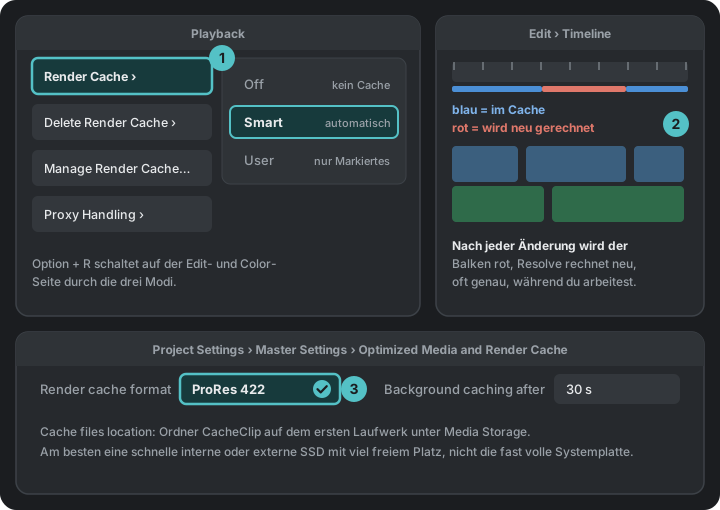
Playback › Render Cache und Project Settings › Master Settings Format auf ProRes 422 stellen
Unter Project Settings › Master Settings › Optimized Media and Render Cache wählst du bei Render cache format ProRes 422. Nur für HDR oder Material mit Alphakanal nimmst du ProRes 4444. Nach dem Umstellen löschst du den alten Cache, damit Resolve ihn im neuen Format neu anlegt.
Den passenden Modus wählen
Für reines Schneiden reicht oft Off oder User. Smart lohnt sich, sobald Farbkorrektur, Rauschreduzierung oder viele Effekte dazukommen. Mit Option + R schaltest du schnell um.
Hintergrund-Caching später starten lassen
Im selben Bereich stellst du bei Enable background caching after eine längere Pause ein, zum Beispiel 30 Sekunden. Dann rechnet Resolve erst, wenn du wirklich Pause machst, und nicht zwischen zwei Klicks.
Gezielt cachen und ausschließen
Schafft dein Mac einen Node in Echtzeit, schaltest du ihn mit Rechtsklick › Node Cache › Off aus dem Cache. Einzelne schwere Clips markierst du auf der Edit-Seite mit Rechtsklick › Render Cache Color Output. Im Modus User kannst du ganze Spuren, etwa mit Titeln, per Rechtsklick auf den Spurkopf mit Exclude track from caching ausnehmen.
Alten Cache löschen
Mit Playback › Delete Render Cache › Unused löschst du alles, was zu keinem Clip mehr passt. All setzt den Cache des Projekts komplett zurück. Über Playback › Manage Render Cache siehst du, wie viel Cache jedes Projekt belegt, und löschst ihn für mehrere Projekte auf einmal. Achtung: Laut Handbuch gibt es dort keine Rückfrage und kein Rückgängig.
Wenn der Cache nicht reicht: Proxys
Der Render Cache hilft nur bei Clips, die schon in der Timeline liegen. Wer am Anfang eines Projekts Hunderte Clips sichtet, braucht etwas anderes: Proxys. Das sind kleinere Kopien deiner Clips, mit denen du flüssig schneidest. Du erzeugst sie im Media Pool mit Rechtsklick › Generate Proxy Media und schaltest sie unter Playback › Proxy Handling › Prefer Proxies ein. Exportiert wird trotzdem aus den Originalen. Schnelle Hilfe ohne neue Dateien bringt außerdem Playback › Timeline Proxy Resolution: Auf Half oder Quarter rechnet Resolve die Vorschau in halber oder viertel Auflösung.
Für den Export kannst du auf der Deliver-Seite im Reiter Video unter den erweiterten Einstellungen Use Render Cached Images einschalten. Dann übernimmt Resolve die fertig gerechneten Bilder aus dem Cache und spart Renderzeit. Das lohnt sich nur mit einem hochwertigen Cache-Format.
Und zur Hardware: DaVinci Resolve 21.1 läuft am Mac nur noch auf Apple Silicon mit macOS 15 oder neuer. Blackmagic nennt 8 GB Arbeitsspeicher als Minimum, 16 GB für die KI-Werkzeuge und 32 GB fürs Rendern im Hintergrund.
Unsere Empfehlung
Für Social-Media-Projekte mit Material aus Handy und Kamera ist diese Kombination ein guter Start: Smart Cache an, Format ProRes 422, Cache auf einer schnellen externen SSD, Hintergrund-Caching nach 30 Sekunden und einmal im Monat Delete Render Cache › Unused in den laufenden Projekten. Für Material in 4K oder RAW kommen Proxys dazu.
Du willst lieber drehen und posten als Cache-Einstellungen suchen? Unsere Content-Produktion übernimmt Dreh, Schnitt und Export, fertig für Instagram, TikTok und YouTube.
Quellen
- Blackmagic Design: DaVinci Resolve 21 Reference Manual, Kapitel 8 Improving Performance, Proxies, and the Render Cache
- Blackmagic Design: DaVinci Resolve 21 Reference Manual, Kapitel 6 Project Settings (Optimized Media and Render Cache, Working Folders)
- Blackmagic Design: Readme DaVinci Resolve 21.1.2 mit Systemanforderungen (27. Oktober 2026)
- Blackmagic Design: Support-Seite DaVinci Resolve mit Änderungsprotokollen bis 21.1.2
Häufige Fragen.
Alle FragenDer Render Cache sind vorgerechnete Bilder deiner Timeline. DaVinci Resolve rechnet aufwendige Effekte, Farbkorrekturen und schwer abspielbare Formate wie H.264 und H.265 im Hintergrund vor und spielt beim Abspielen diese fertigen Bilder ab. Rote Balken über der Timeline zeigen, was noch gerechnet wird, blaue, was schon im Cache liegt.
Smart, wenn du viel mit Farbkorrektur, Effekten und H.264- oder H.265-Material arbeitest, weil Resolve dann automatisch alles Rechenintensive cacht. User, wenn dein Mac das meiste in Echtzeit schafft und nur einzelne Stellen stocken, die du selbst markierst. Für reines Schneiden reicht oft Off.
In einem versteckten Ordner namens CacheClip auf dem ersten Laufwerk, das unter Preferences › System › Media Storage eingetragen ist. Ist dort keines eingetragen, auf der Systemplatte. Den Speicherort pro Projekt siehst du unter Project Settings › Master Settings › Working Folders › Cache files location.
Über Playback › Delete Render Cache. Unused löscht nur Cache, der zu keinem Clip mehr passt, All den gesamten Cache des Projekts, Selected Clips nur den der markierten Clips. Für mehrere Projekte auf einmal gibt es Playback › Manage Render Cache, dort aber ohne Rückfrage und ohne Rückgängig.
Für Social-Media-Videos in SDR ist ProRes 422 ein guter Mittelweg aus Qualität, Platz und Tempo. ProRes 4444, DNxHR 444 oder 16-Bit-Float brauchst du laut Handbuch nur für HDR, für Material mit Alphakanal oder wenn du aus dem Cache heraus weitergradest.
Lieber gleich lösen lassen?
Du könntest dich jetzt weiter durch Hilfeartikel klicken. Oder du gibst uns das Problem und machst in der Zeit etwas, das dir mehr bringt.