Meta Business Suite einrichten.
Business-Portfolio anlegen, Facebook-Seite, Instagram, Werbekonto und Pixel verbinden und eine Agentur als Partner hinzufügen. Die Konten bleiben deine, das Werbebudget zahlst du direkt an Meta.
Stand:
Kurz gesagt: Damit wir deine Werbung auf Facebook und Instagram betreuen können, brauchst du ein Business-Portfolio bei Meta (früher Business Manager). Darin liegen deine Facebook-Seite, dein Instagram-Konto, dein Werbekonto und dein Pixel. Uns gibst du als Partner Zugriff: Alles bleibt in deinem Besitz, und du kannst den Zugriff jederzeit wieder entfernen. Die Einrichtung dauert am Computer etwa 20 bis 30 Minuten.
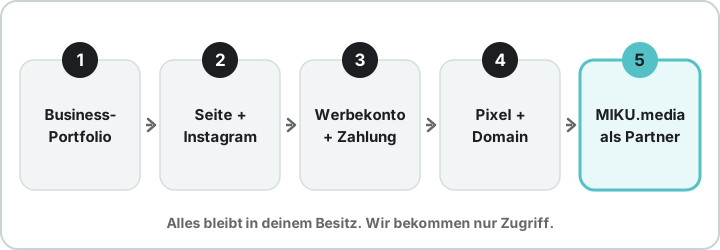
Die Checkliste
- Business-Portfolio erstellen
Auf business.facebook.com mit dem privaten Facebook-Profil ein Business-Portfolio mit dem Namen des Betriebs anlegen. - Facebook-Seite und Instagram verbinden
In den Einstellungen unter Konten die vorhandene Facebook-Seite und das Instagram-Konto hinzufügen und miteinander verknüpfen. - Werbekonto erstellen und Zahlung hinterlegen
Neues Werbekonto mit Zeitzone Europe/Vienna und Währung Euro anlegen, dann Zahlungsmethode und UID-Nummer eintragen. - Pixel anlegen und Domain bestätigen
Im Events Manager einen Datensatz (Pixel) für die Website anlegen und mit dem Werbekonto verbinden. Empfohlen: die Domain per DNS-TXT-Eintrag bestätigen. - MIKU.media als Partner hinzufügen
Unter Nutzer › Partner die Business-Portfolio-ID von MIKU.media eintragen und Seite, Instagram, Werbekonto und Datensatz mit voller Kontrolle zuweisen.
Du hast schon ein Business-Portfolio mit Seite, Instagram und Werbekonto? Dann spring direkt zu Schritt 5.
Bevor du startest
- Ein privates Facebook-Profil. Meta verlangt es für jedes Business-Portfolio. Es bleibt privat, deine Kund:innen sehen es nicht.
- Volle Kontrolle über deine Facebook-Seite. Wer die Seite nur bearbeiten darf, kann sie nicht ins Portfolio holen.
- Instagram als professionelles Konto (Unternehmen oder Creator).
- Zwei-Faktor-Authentifizierung in deinem Profil: Kontenübersicht › Passwort und Sicherheit. Meta verlangt sie für viele Aktionen im Business-Portfolio.
- Einen Computer. Die Partner-Einstellungen sind am Handy oft nicht vollständig sichtbar.
- Zahlungsmethode und UID-Nummer für das Werbekonto.
- Zugang zur Website oder zum Domain-Anbieter für Pixel und Domain. Das kannst du auch uns überlassen.
Business Manager, Business Suite, Business-Portfolio: was ist was?
- Business-Portfolio ist der Behälter für alles, was deinem Betrieb gehört: Facebook-Seite, Instagram-Konto, Werbekonten, Pixel und die Personen und Partner mit Zugriff. Früher hieß das bei Meta Business Manager oder Business-Konto.
- Meta Business Suite ist die Oberfläche auf business.facebook.com, in der du dein Business-Portfolio verwaltest, Beiträge planst und Nachrichten beantwortest. Die Einstellungen für Konten, Nutzer und Partner liegen dort unter dem Zahnrad.
- Werbeanzeigenmanager ist das Werkzeug für Kampagnen. Er greift auf die Werbekonten in deinem Business-Portfolio zu.
Wo finde ich die Business-Portfolio-ID?
Öffne in der Meta Business Suite Einstellungen › Business-Portfolio-Infos. Die ID ist eine lange Zahl direkt unter dem Namen deines Portfolios. Sie steht auch in der Adresszeile des Browsers hinter business_id=. Die ID ist kein Geheimnis: Mit ihr kann dir ein Partner nur eine Anfrage schicken, Zugriff bekommt er erst, wenn du zustimmst.
1. Business-Portfolio erstellen
- Öffne business.facebook.com und melde dich mit deinem Facebook-Profil an.
- Steht links oben schon der Name deines Betriebs, hast du bereits ein Business-Portfolio. Leg kein zweites an und mach mit Schritt 2 weiter.
- Sonst: Klick links oben auf das Menü und auf Business-Portfolio erstellen.
- Trag den Namen deines Betriebs ein, so wie er öffentlich heißt, ohne Sonderzeichen. Dazu deinen Namen und deine geschäftliche E-Mail-Adresse.
- Klick auf Erstellen und bestätige die E-Mail von Meta.
2. Facebook-Seite und Instagram verbinden
Facebook-Seite hinzufügen
- Öffne Einstellungen (Zahnrad links unten) › Konten › Seiten und klick auf Hinzufügen.
- Wähl die richtige Option:
Auswählen: Vorhandene Facebook-Seite hinzufügen
Nicht auswählen: Zugriff auf eine Facebook-Seite anfordern (ist für Seiten, die anderen gehören)
Nicht auswählen: Neue Facebook-Seite erstellen (nur, wenn du noch keine hast)
- Gib den Namen oder Link deiner Seite ein und bestätige.
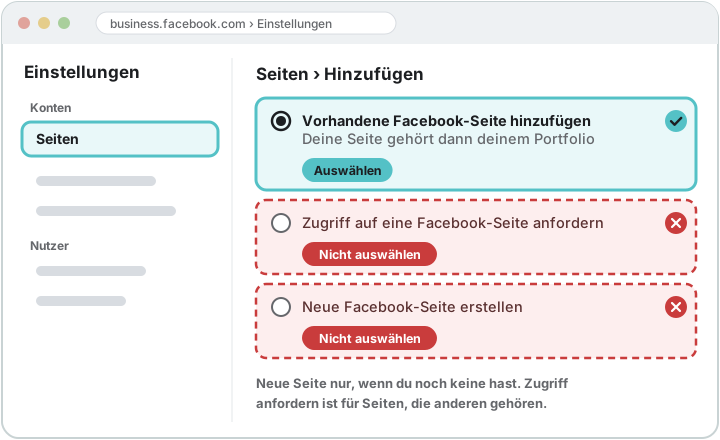
Gehört die Seite schon einem anderen Business-Portfolio, zum Beispiel einer früheren Agentur, geht das nicht. Dann muss das andere Portfolio die Seite freigeben, oder es gibt uns von dort aus Zugriff.
Instagram verbinden
- Stell Instagram auf ein professionelles Konto um, falls noch nicht passiert: in der Instagram-App unter Einstellungen › Kontotyp und Tools.
- In der Business Suite: Einstellungen › Konten › Instagram-Konten › Hinzufügen und mit dem Instagram-Konto anmelden.
- Verknüpf Instagram mit deiner Facebook-Seite. Das geht in den Einstellungen der Seite unter Verknüpfte Konten › Instagram.
3. Werbekonto erstellen und Zahlung hinterlegen
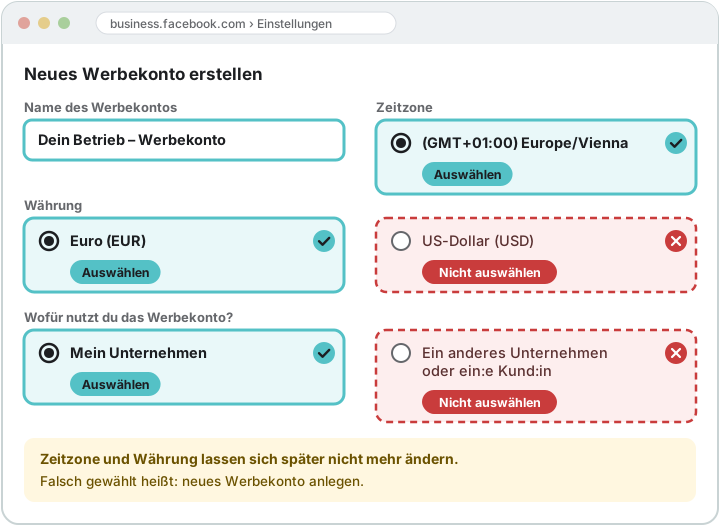
- Einstellungen › Konten › Werbekonten › Hinzufügen › Neues Werbekonto erstellen.
- Name: zum Beispiel „Dein Betrieb – Werbekonto“.
- Zeitzone und Währung:
Auswählen: (GMT+01:00) Europe/Vienna
Auswählen: Euro (EUR)
Nicht auswählen: US-Dollar (USD) oder eine andere Währung
Beides lässt sich später nicht mehr ändern. Falsch gewählt heißt: neues Werbekonto anlegen. - Bei der Frage, wofür du das Werbekonto nutzt:
Auswählen: Mein Unternehmen
Nicht auswählen: Ein anderes Unternehmen oder ein:e Kund:in
- Öffne im Werbekonto die Zahlungseinstellungen und füg eine Zahlungsmethode hinzu, zum Beispiel eine Kreditkarte. Trag Firmenname, Adresse und UID-Nummer ein. Mit UID-Nummer rechnet Meta im Reverse-Charge-Verfahren ab.
4. Pixel anlegen und Domain bestätigen
Pixel (Datensatz)
Der Pixel misst, was Besucher:innen nach einem Klick auf deine Anzeige auf deiner Website tun, zum Beispiel eine Anfrage senden. Meta nennt ihn inzwischen Datensatz.
- Öffne den Events Manager, klick auf Datenquellen verbinden und wähl Web.
- Gib einen Namen ein, zum Beispiel „Website Dein Betrieb“, und klick auf Datensatz erstellen.
- Verbinde ihn mit dem Werbekonto: Einstellungen › Datenquellen › Datensätze › deinen Datensatz wählen › Werbekonto hinzufügen.
- Den Einbau auf der Website übernehmen wir, wenn du uns Zugriff gibst. Der Pixel lädt erst, wenn Besucher:innen im Cookie-Banner zustimmen.
Domain bestätigen (empfohlen, kein Muss)
Für den Start deiner Anzeigen ist das nicht nötig. Die Bestätigung zeigt Meta, dass die Website dir gehört: Nur dann steuerst du, wer Linkvorschauen zu deiner Website bearbeiten darf, und sie hilft bei der Verifizierung deines Unternehmens. Das dauert fünf Minuten und kann auch später passieren.
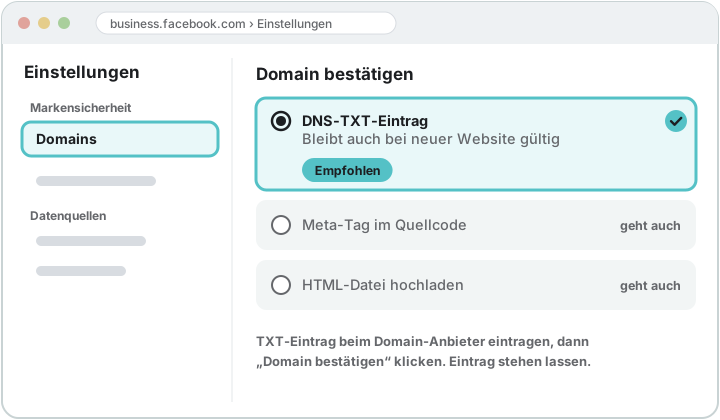
- Einstellungen › Markensicherheit und Eignung › Domains › Hinzufügen. Gib deine Domain ohne „www“ ein, zum Beispiel deinbetrieb.at.
- Wähl die Methode:
Auswählen: DNS-TXT-Eintrag (empfohlen, bleibt auch bei einer neuen Website gültig)
Meta-Tag oder HTML-Datei gehen auch. - Trag den TXT-Eintrag bei deinem Domain-Anbieter ein (Host „@“) und klick auf Domain bestätigen. Das dauert ein paar Minuten bis maximal 72 Stunden. Den Eintrag danach stehen lassen.
5. MIKU.media als Partner hinzufügen
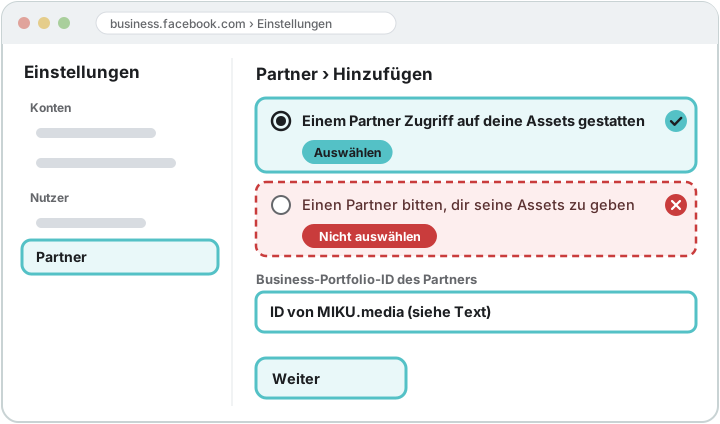
Mit diesem Schritt bekommen wir Zugriff. Dafür brauchst du unsere Business-Portfolio-ID:
Die ID schicken wir dir per Mail, sobald wir mit deinem Projekt starten. Du hast sie noch nicht? Schreib uns an office@miku-media.at.
- Öffne Einstellungen › Nutzer › Partner und klick auf Hinzufügen.
- Wähl die richtige Option:
Auswählen: Einem Partner Zugriff auf deine Assets gestatten
Nicht auswählen: Einen Partner bitten, dir seine Assets zu geben
- Trag unsere Business-Portfolio-ID ein und klick auf Weiter.
- Hak diese Assets an: Facebook-Seite, Instagram-Konto, Werbekonto und Datensatz (Pixel). Einen Katalog nur, wenn du einen Onlineshop hast.
- Leg den Zugriff fest:
Auswählen: Volle Kontrolle: alles außer sensible Aktionen
Nicht auswählen: Teilzugriff mit „nur Performance ansehen“. Damit können wir keine Kampagnen anlegen und nichts posten.
Je nach Version heißt die Option auch „Vollzugriff“. - Klick auf Assets zuweisen. Gibt es in deinem Portfolio weitere Admins, muss eventuell jemand die Zuweisung unter Anfragen bestätigen.
- Schick uns kurz eine Nachricht. Wir prüfen, ob alles angekommen ist.
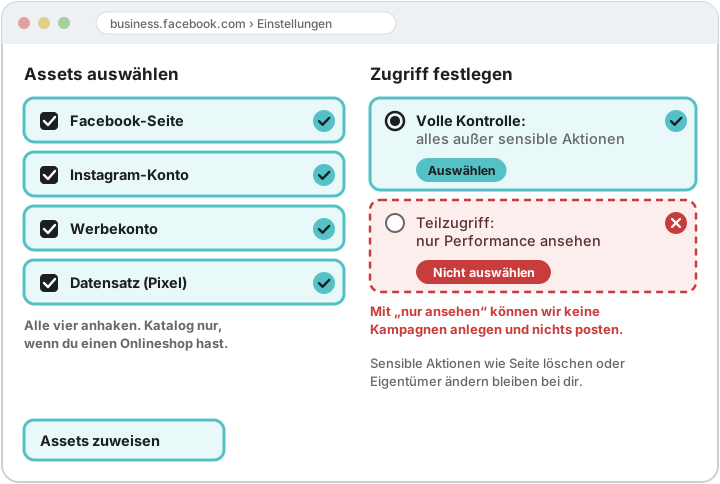
Sensible Aktionen wie die Seite löschen oder den Eigentümer ändern bleiben bei dir. Partner können deine Assets nicht an andere weitergeben. Entfernen kannst du uns jederzeit unter Partner › Optionen › Aus Business-Portfolio entfernen.
Einfacher: Wir schicken dir eine Anfrage
Du willst dich nicht durch die Einstellungen klicken? Schick uns deine Business-Portfolio-ID (Einstellungen › Business-Portfolio-Infos) und die E-Mail-Adresse, mit der du bei Meta angemeldet bist. Wir schicken dir eine Anfrage für Seite, Instagram, Werbekonto und Pixel. Du bestätigst sie in den Einstellungen unter Anfragen.
Wichtig: Werbepräferenzen im Privatprofil
Prüf zum Schluss in der Facebook-App unter Einstellungen › Kontenübersicht › Werbepräferenzen, was in deinem privaten Profil eingestellt ist:
Auswählen: Kostenfrei mit Werbung nutzen
Auswählen: Personalisierte Werbung
Nicht auswählen: Abo ohne Werbung oder „Weniger stark personalisierte Werbung“
Ist das Abo oder „Weniger stark personalisierte Werbung“ gewählt, sperrt Meta Anzeigen für dein Instagram-Konto und die verknüpfte Facebook-Seite. Die Auswahl gilt für alle Konten in derselben Kontenübersicht, also auch für das Instagram-Konto deines Betriebs.
Schritt für Schritt mit Grafiken: Werbepräferenzen richtig einstellen
Wenn etwas nicht klappt
- „Partner“ fehlt in den Einstellungen: Prüf links oben, ob du im richtigen Portfolio bist. Du brauchst volle Kontrolle über das Portfolio und einen Computer.
- Seite oder Werbekonto lässt sich nicht auswählen: Das Asset gehört noch nicht deinem Portfolio oder einem anderen.
- Zuweisung hängt: Eine zweite Person mit voller Kontrolle muss sie unter „Anfragen“ bestätigen.
- Anzeigen laufen trotzdem nicht: Werbepräferenzen im Privatprofil prüfen, siehe oben.
- Ein Menüpunkt heißt anders: Meta ändert die Oberfläche oft. Ruf uns an, dann gehen wir es gemeinsam durch.
Häufige Fragen.
Alle FragenÖffne in der Meta Business Suite Einstellungen › Nutzer › Partner und klick auf Hinzufügen. Wähl „Einem Partner Zugriff auf deine Assets gestatten“, trag die Business-Portfolio-ID der Agentur ein und hak Facebook-Seite, Instagram-Konto, Werbekonto und Datensatz an. Als Zugriff „Volle Kontrolle: alles außer sensible Aktionen“ wählen, dann auf Assets zuweisen klicken.
In der Meta Business Suite unter Einstellungen › Business-Portfolio-Infos, direkt unter dem Namen des Portfolios. Sie steht auch in der Adresszeile des Browsers hinter business_id=. Die ID ist eine lange Zahl und kein Geheimnis: Ein Partner kann damit nur eine Anfrage schicken.
Business-Portfolio ist der heutige Name für das frühere Business-Manager-Konto: Darin liegen Seite, Instagram, Werbekonten, Pixel und alle Personen mit Zugriff. Die Meta Business Suite ist die Oberfläche auf business.facebook.com, in der du das Portfolio verwaltest. Kampagnen laufen über den Werbeanzeigenmanager.
Ja. Dann hakst du beim Zuweisen nur das Werbekonto an, dazu am besten den Datensatz (Pixel). Für Anzeigen im Namen deiner Seite braucht die Agentur meist auch Zugriff auf Facebook-Seite und Instagram-Konto, sonst kann sie keine Beiträge bewerben und nicht auf Kommentare unter Anzeigen antworten.
Für Werbung über eine Agentur ja. Ohne Portfolio müsstest du uns als einzelne Personen in Seite und Werbekonto eintragen, das wird schnell unübersichtlich und ist schwer wieder aufzuräumen. Im Business-Portfolio siehst du an einer Stelle, wer worauf Zugriff hat.
Ja. Als Partner bekommen wir nur Zugriff, Eigentümer bleibt dein Business-Portfolio. Partner können deine Assets nicht an andere weitergeben, und du entfernst uns jederzeit unter Einstellungen › Nutzer › Partner.
Du, direkt an Meta, über die Zahlungsmethode in deinem Werbekonto. Unsere Betreuung rechnen wir getrennt ab. So siehst du jederzeit, was Meta dir für die Anzeigen verrechnet.
Keiner mehr. Meta nennt den Pixel inzwischen Datensatz. Er misst, was Besucher:innen nach einem Klick auf deine Anzeige auf deiner Website tun, zum Beispiel eine Anfrage senden. Ohne ihn kann Meta nicht auf Anfragen oder Käufe optimieren.
Bitte die frühere Agentur, die Seite aus ihrem Business-Portfolio zu entfernen oder sie an dein Portfolio zu übertragen. Bis dahin kann sie uns von dort aus als Partner Zugriff geben. Wenn es hakt, kümmern wir uns darum.
Hängst du irgendwo fest?
Ruf uns an oder schick uns einen Screenshot. Wir gehen es gemeinsam durch, meistens dauert das nur ein paar Minuten.